Per tal de poder donar major o menor importància a un missatge en el moment d'enviar-lo, Outlook ens ofereix la possibilitat de poder marcar els missatges amb uns petits símbols els quals ens donaran a entendre la importància que tindrà aquest missatge i el cas que n'ha de fer el destinatari.
També, i per controlar que els missatges es rebin correctament, existeix una instrucció que ens retornarà una alerta conforme el nostre destinatari ja ha rebut el correu enviat. Això no vol dir que l'hagi llegit però sí que l'ha obert i el pot visualitzar correctament.
Amb la ajuda d'aquestes dues eines, de ben segur que podrem assegurar millor el nostre treball mitjançant el correu electrònic.
Prioritat en els missatges
La prioritat dels missatges es marca solsament en la capçalera del mateix ja que s'utilitzen petites icones que ens marquen aquesta importància.
Val a dir que tots els missatges que nosaltres redactem o rebem dels nostres contactes parteixen d'una importància mitjana que no es veu reflectida en el correu però que hem d'entendre que sigui d'aquesta manera.
Si el que volem és donar més o menys importància a un missatge ho farem seguint les instruccions següents.
Per donar més importància a un missatge de correu electrònic:
 Com fer-ho? Com fer-ho?
- Estant en la pantalla Correo d'Outlook, clicar sobre Nuevo i redactar un nou missatge.
- En la part superior d'aquest, apareixen dues icones. Clicar sobre el signe d'admiració en vermell.
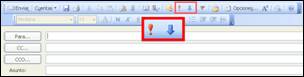
- D'aquesta manera, si enviem ara aquest correu, el destinatari rebrà una alerta a la capçalera del missatge indicant la importància del mateix.
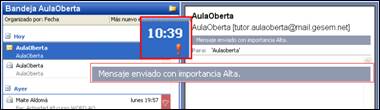

|
Recorda que en el missatge nou és on aplicarem la importància mitjançant les icones que així ens ho marcaran...
|
|
...  indica la importància del correu a Baja i indica la importància del correu a Baja i  augmenta la importància a Alta. augmenta la importància a Alta.
|
Confirmació de lectura en els missatges
Per tal de garantir que els missatges que nosaltres enviem han estat ben rebuts pels destinataris als quals anaven adreçats, Outlook ens permet indicar a alguns dels missatges que ens retornin un acus de rebut similar als postals.
Per fer-ho cal que seguim alguns dels passos següents.
Per activar la confirmació de lectura dels missatges de correu:
Com fer-ho?
- Estant en la pantalla principal del programa, accedir al menú Herramientas/Opciones/Preferencias.
- Cercar, de la nova finestra, la icona Opciones de correo electrónico.
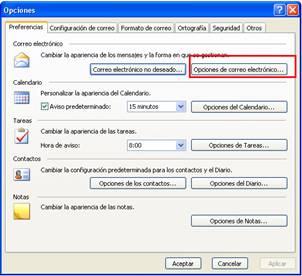
- S'obre una nova finestra, en aquesta, activar

- Ja en la última de les finestres que es visualitzen, marcar la casella de verificació de Confirmación de lectura . Assegurar-se que en cap dels cassos no hi hagi les caselles inferiors en una altra posició que no sigui la indicada. De ser així, no actuarà aquesta confirmació.
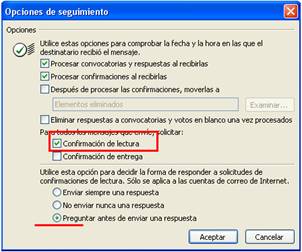
- Acceptar les pantalles anteriors i fer la prova d'envair un missatge, haurem d'observar que més tard ens arriba la confirmació de lectura.
- El missatge que rebrem al nostre correu tindrà un aspecte similar al següent:
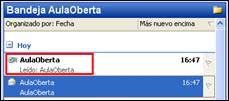
• El correu inclou la data i l'hora en què s'ha enviat el missatge i la data i hora en que ha estat obert i suposadament llegit.
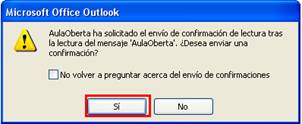
• L'alerta que ens marcarà que ens han demanat la confirmació de lectura quan rebem un correu ha de ser acceptada. De no ser així, la confirmació no es dona per vàlida.
|



 Mòdul 8