La missatgeria és la part més important del programa ja que és l'encarregada de gestionar tot el que podem fer amb l'Outlook.
Aquest apartat és l'encarregat de rebre i enviar tot tipus d'informació i documentació. Des de correus electrònics simples, documents adjunts en aquests correus fins a cites i esdeveniments del nostre calendari.
A més, aquesta missatgeria ens permet enviar qualsevol element del programa com contactes, missatges sencers i altres documents que en aquest curs veurem.
Tot seguit coneixerem com funciona la missatgeria del programa, com podem enviar i rebre missatges i com ho podem fer per treure'n el màxim profit del programa.
Per fer-ho cal que tinguis obert simultàniament el programa amb la possibilitat de tenir connexió per fer les pràctiques que expliquem a continuació.
Amb la Bandeja de Entrada , Outlook incorpora opcions de missatgeria que permetran que l'usuari enviï i rebi missatges de manera fàcil i atractiva.

En aquest apartat aprendrem a enviar, rebre, eliminar i llegir missatges nous a través de les opcions que permet Outlook.
Per treballar amb les opcions de missatgeria que Outlook ofereix, primer hem de situar-nos a la Bandeja de entrada . Cal tenir en compte que és indiferent si ens trobem a la Lista de carpetas o al grup Correo ja que les dues permeten visualitzar la safata d'entrada.

Des de la Bandeja de Entrada podrem gestionar tots els missatges rebuts, és a dir, els podrem llegir , modificar , eliminar i, fins i tot, si l'usuari ho troba necessari, tenim la possibilitat de reenviar i respondre el missatge a un o més usuaris.
• Per enviar un nou missatge:
 Com fer-ho? Com fer-ho?
- Seleccionar l'opció Nuevo / Mensaje dins del menú Archivo, o prémer la icona
 . .
- S'obrirà la finestra del nou missatge, en la qual s'haurà de posar els detalls del missatge: destinatari principal , altres destinataris , assumpte del missatge, ... Tot seguit es descriuen les opcions més importants que l'usuari ha de conèixer:


|
Destinatari principal del missatge |

|
Destinataris que rebran una còpia del missatge. |

|
Icona que permet enviar una còpia oculta del missatge al destinatari que s'indiqui. Si no hi és visible, s'activa mitjançant el menú Ver . |

|
Icona que permet veure qui envia el missatge. Si no hi és visible, s'activa mitjançant el menú Ver . |

|
Tema o petita descripció del contingut del missatge. |

|
Icona que permet adjuntar un fitxer al missatge. |

|
Icona que permet accedir a la llibreta d'adreces de correu electrònic. |

|
Icona que permet verificar l'adreça de correu electrònic. |

|
Icona que permet inserir una signatura, prèviament creada, en el missatge. |

|
Icona que permet indicar que el missatge té una importància alta. |

|
Icona que permet indicar que el missatge té una importància baixa. |

|
Icona que permet fer un seguiment del missatge. |

|
Icona que permet accedir a les opcions de personalització dels missatges. |
- Prémer el botó Para i s'activarà la finestra Seleccionar nombres , des d'on podrem triar els destinataris del nostre missatge, només s'han de triar els contactes de la part superior i fer clic en la categoria que es desitgi assignar, és a dir, en Para , en CC o en CCO .

- Prémer el botó Aceptar .
- La novetat que incorpora Outlook 2003 és la possibilitat d'escriure únicament la primera lletra del contacte al mateix camp Para i escollir una de les adreces que ens proposarà, si és un destinatari al qual ja li hem enviat un mail amb anterioritat.

- Escriure el títol del missatge dins del quadre Asunto .
- Col·locar el cursor dins del quadre de missatge i escriure el contingut del mateix.
- Una vegada el missatge està preparat per a ser enviat, fer clic en el botó
 de la barra d'eines. de la barra d'eines.
Quan editem el missatge, també disposarem d'una barra d'eines exclusiva per al format del missatge . Això permet aconseguir una millor presentació: canviar el tipus i la mida de la lletra; incloure-hi negretes, cursives, subratllats; controlar les alineacions i crear una numeració o puntuació , entre d'altres.
Aquesta barra d'eines de format apareixerà automàticament quan editem el missatge, de la manera següent:

D'altra banda, si el que es vol és llegir un missatge nou que ens ha arribat, hem de situar-nos a la safata d'entrada, ja que és aquí on visualitzarem els missatges rebuts.
• Per rebre un nou missatge :
Com fer-ho?
- Anar al menú Herramientas de la finestra principal del programa.
- Seleccionar l'opció Enviar y recibir i la subopció Enviar y recibir todo , o bé fer un clic a la icona de la barra d'eines que té el mateix nom
 . .

- Quan es rebin missatges nous, a la Bandeja de entrada veurem un sobre de color groc al costat del mateix.


|
També és possible actualitzar la carpeta amb la tecla F9 .
|
• Per poder llegir els nous e-mail's:
Com fer-ho?
- Situar-nos a la categoria Correo des del panell d'exploració i activar la Bandeja de entrada .


- En la Bandeja de entrada apareix entre parèntesi el nombre de missatges nous. Outlook 2003 ofereix la carpeta Correo sin leer on també hi podem trobar els missatges que encara no hem obert.

- En el panell de lectura apareixen els missatges de correu electrònic que hem rebut i també els nous. Fer un doble clic a sobre del nou missatge que volem llegir (
 ) de tal manera que s'obrirà la finestra del mateix, mostrant el seu contingut i dades addicionals com el remitent , l'assumpte , la data d'enviament, ... ) de tal manera que s'obrirà la finestra del mateix, mostrant el seu contingut i dades addicionals com el remitent , l'assumpte , la data d'enviament, ...


- Un cop llegit només cal tancar-lo des de la creu de la barra de títol del missatge
 o bé des del menú Archivo escollint l'opció Cerrar . o bé des del menú Archivo escollint l'opció Cerrar .
- També és possible poder visualitzar el contingut d'un missatge, sense necessitat d'obrir-lo:
- - Per una banda, des del Panel de lectura , ubicat de manera predeterminada al costat del panell d'exploració podem llegir el missatge, respondre, reenviar-lo,... sense necessitat d'obrir-lo.

- - Per una altra banda, disposem de la Vista previa automática , que mostra part del contingut dels missatges que rebem. Per activar-la hem d'anar al menú Ver i escollir l'opció Vista previa automática. Per veure tot el contingut hauríem d'obrir-lo tal i com s'ha explicat amb anterioritat.

Una de les possibilitats que ofereix Outlook és la de respondre un missatge sense necessitat de crear-ne un de nou. Imaginem que acabem de rebre un missatge i, un cop llegit, volem afegir-hi una resposta i enviar-lo.
• Per a respondre un missatge rebut :
Com fer-ho?
- Fer doble clic per obrir el missatge que es vol respondre (o seleccionar-lo de la llista de missatges).
- Seleccionar l'opció Responder que es troba en la barra d'eines estàndard del programa.

- Escriure la resposta a la part inferior de la finestra del nou missatge.
- També hi ha la possibilitat de respondre a tots els usuaris inclosos als quadres Para i CC , així com al remitent del mateix. Això ho aconseguirem amb l'opció Responder a todos , tot i això, el camp CCO , en cas que existís al missatge, no rebrà la resposta perquè la seva adreça i nom són desconeguts.

- Observar com en el camp Para (i segons el cas en el CC ), apareixen per defecte, les adreces dels destinataris.

- Un cop fets els passos anteriors, ja podem enviar el missatge. Per fer-ho hem de fer clic al botó Enviar.

De la mateixa manera que s'ha respost un missatge, podem reenviar-lo , és a dir, enviar a un destinatari diferent un missatge que ens hagi arribat:
Per a reenviar un missatge a un destinatari :
Com fer-ho?
- Fer doble clic per llegir el missatge.
- Seleccionar l'opció Reenviar que es troba en la barra d'eines estàndard del programa.

- Seleccionar en aquest cas el destinatari o destinataris que rebran el missatge dins del camps desitjats ( Para , CC , CCO ).
- Enviar el missatge amb el botó Enviar .
Adjuntar fitxers a un missatge
Outlook també permet annexar un fitxer al missatge, és a dir, enviar un fitxer de qualsevol tipus a un altre usuari. Per fer-ho, un cop tinguem el missatge escrit, cal seguir els passos següents:
Per adjuntar un fitxer a un correu electrònic :
Com fer-ho?
- Ubicar-nos dins d'un nou missatge , és a dir, estar en la redacció d'un nou correu electrònic.
- En el menú I nsertar , s eleccionar l'opció Archivo , o bé fer un clic amb el ratolí a la icona de la barra d'eines
 . S'obrirà aquest quadre de diàleg: . S'obrirà aquest quadre de diàleg:

- Seleccionar el fitxer que es vol inserir. Pot ser un fitxer, d'Excel, un de Word, una imatge, etc.
- Prémer el botó Insertar .
- Comprovar que dins del missatge, just a sota del Asunto apareix un nou botó Adjuntar... que mostra el nom i la capacitat del fitxer que anem a enviar. El botó Opciones de datos adjuntos ens permet compartir els fitxers adjunts i decidir la mida de les imatges que es volen adjuntar.

- Fer clic a Enviar per enviar el missatge amb el fitxer adjunt .
El procediment anterior descriu la manera d'adjuntar fitxers annexos a un missatge, però també es pot inserir un fitxer com a text del missatge mateix. Per fer-ho, en el punt 4 del mètode anterior, en comptes de seleccionar Insertar , es tria el desplegable d'aquest botó per tal que aparegui el menú que ens permet triar entre: Insertar como texto o Insertar como datos adjuntos . Si es tria la primera opció, s'insertarà el fitxer com a contingut del missatge, per exemple, quan es vol inserir una imatge en el cos del missatge.

Quan un usuari d'Outlook rep un missatge amb un fitxer adjunt, té la possibilitat d'obrir el fitxer directament des del mail o desar-lo en el seu ordinador per a properes vegades.
Per descarregar un fitxer adjunt:
Com fer-ho?
- Localitzar el missatge nou que conté el fitxer adjunt (té una forma de clip).

- Obrir-lo i observar que a sota del rètol Asunto apareix un camp indicant si el missatge conté documents adjunts.

- Fer doble clic a sobre del fitxer adjunt.
- En la finestra resultant, pressionar el botó Guardar per indicar que volem desar el fitxer.
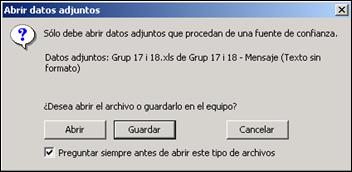
- Indicar el nom del fitxer en Nombre de archivo i la ubicació en Guardar en .
- Per últim, prémer el botó Aceptar .
Si el que volem és visualitzar només el contingut del fitxer i no pas desar-lo, en la finestra indicada en el pas 4 cal triar l'opció Abrir .
També és possible obrir i/o desar un fitxer fent un clic amb el botó dret del ratolí a sobre del fitxer adjunt i, del menú contextual que apareix, escollir l'opció Abrir o Guardar como .
Quan enviem un missatge, no només és possible escriure-hi un text o annexar un fitxer, sinó que també tenim la possibilitat d'enviar un element d'Outlook, és a dir, una cita, una nota, una notificació de reunió, etc.
El resultat és similar al que podríem obtenir quan, en l'apartat anterior, hem annexat un fitxer al nostre missatge, però amb la diferència que ara aconseguirem que el receptor pugui llegir una cita, una nota interna, un comunicat, ... amb el format que Outlook ens ofereix.
Per inserir elements d'outlook en un correu:
Com fer-ho?
- Crear un nou missatge.
- En la icona Insertar archivo f er clic en el desplegable i triar l'opció Elemento .

- A pareixerà la finestra següent.

- Des d'aquí podrem seleccionar el tipus d'element que desitgem enviar. En el quadre superior cal escollir la categoria de l'element: safata d'entrada, safata de sortida, esborrany, calendari, contactes, diari, elements eliminats,... D'altra banda, en el quadre inferior hem de seleccionar l'element que es vol inserir: un missatge, una cita, un comunicat, etc.
- Un cop seleccionat l'element que es desitja enviar cal prémer el botó Aceptar .
- Observar que just a sota del camp Asunto apareix l'opció Adjuntar on es visualitza l'element o elements triats. En aquest cas, com a exemple, hem inserit elements diversos de categories diferents.

El receptor del missatge únicament ha de fer doble clic a sobre de cada icona per poder visualitzar el seu contingut.
Inserció d'una imatge
Quan es treballa amb el format HTML per a missatges, és possible inserir imatges.
Es poden inserir imatges desades en fitxers amb extensió .art, .bmp, .jpg, .gif, wmf, i .xbf , encara que les més usuals són .gif i .jpg ja que són compatibles amb la majoria dels clients de correu electrònic, i també perquè ocupen menys espai que altres formats.
Per inserir una imatge s'ha de seguir el mètode següent:
Com fer-ho?
- Crear un nou missatge.
- Situar el punter d'inserció allà on es vulgui que aparegui la imatge dins del missatge.
- Anar al menú Insertar i triar l'opció Imagen/Desde archivo per veure el quadre de diàleg següent.

- Seleccionar la imatge en la ruta on estigui ubicada i fer clic a Insertar .
- Observar com s'insereix la imatge en el cos del missatge.
Després d'introduir la imatge, és bo saber que es pot moure a qualsevol posició. Només cal seleccionar-la i apareixeran uns punts de control en els vèrtexs; si s'arrosseguen correctament es podrà canviar la mida de la imatge.

Una forma d'inserir un hipervincle (enllaç a una adreça d'una pàgina web, a una adreça de correu electrònic,...) és simplement escriure'l directament al cos del missatge.
Outlook reconeix com a tal el que s'escriu amb format d'hipervincle, per exemple, si es posa http://www.gesem.net (o només www.gesem.net ) Outlook demostra que ho ha reconegut, ho escriu de color blau i ho subratlla.
L'altra manera d'inserir un hipervincle, si s'està fent servir un formulari HTML, és:
Per inserir un hipervincle a un coreu electrònic:
Com fer-ho?
- Crear un nou missatge .
- Situar el punter d'inserció on es vulgui col·locar l'hipervincle.
- Dins del menú Insertar seleccionar l'opció Hipervínculo . S'activarà la finestra següent:

- En l'apartat Texto , indicar el nom que es vol que aparegui com a hipervincle en el cos del missatge, per exemple escriure Gesem .
- En la part central cercar el fitxer que es vulgui vincular al text anterior. En canvi, si es vol enllaçar a una adreça Web, cal escriure-la en l'apartat Dirección (per exemple escriure www.gesem.net ).
- Prémer en el botó Aceptar i observar el resultat.

Amb Outlook és senzill comprovar l'ortografia dels missatges, ja que és una eina que controla que els nostres missatges no tinguin errades ortogràfiques.
Per comprovar l'ortografia s'ha d'activar el menú Herramientas del quadre de diàleg del missatge, i activar l'opció Ortografía . A partir d'aquí, el programa ressaltarà les paraules errònies i suggerirà sempre possibles alternatives.
També es pot optar per una opció més automàtica, que és la que permet que el programa revisi sempre els nostres missatges abans d'enviar-los. Per activar aquesta opció s'ha de seguir el mètode següent:
Per establir la correcció automàtica per defecte en tots els missatges:
Com fer-ho?
- Anar al menú Herramientas , seleccionar Opciones i triar la pestanya Ortografía .

- Opciones generales marcar Sugerir siempre la sustitución de palabras incorrectas i Comprobar siempre la ortografía antes de enviar.
- Prémer en el botó Aceptar .
Amb aquesta opció activada, Outlook verifica el text de l'assumpte i del missatge cada vegada que es genera un missatge i es prem la tecla Enviar ; aleshores abans d'enviar el missatge, verifica la ortografia i si hi troba paraules incorrectes o que no coincideixen amb el diccionari de referència, apareix una finestra com la que es veu a continuació:

Un cop acabada la revisió ortogràfica, el missatge és enviat.
|



 Mòdul 8


