Els contactes d'Outlook permeten emmagatzemar informació personal i/o professional d'un nombre il·limitat de individus.

Un Contacte equival a una persona o a una empresa, amb la possibilitat de tenir la nostra agenda d'adreces dins de l'aplicació, automatitzar accions com l'enviament de correu o el marcat telefònic, etc. La informació sobre els contactes es pot desar a ubicacions diferents, com tot seguit explicarem.
Outlook utilitza els contactes amb objectius diferents:
- Adreça de correu electrònic.
- Adreça de correu tradicional.
- Establiment de trucades telefòniques.
- Enviament de fax.
- Convocatòries de reunions.
- Assignació de tasques.
Quan s'accedeix als contactes, Outlook els mostra per ordre alfabètic, ordenats pel cognom i el nom. Tot i això, es pot indicar que es vegin organitzats pel nom a través del camp Archivar como que apareix en la creació del contacte.
Per poder emmagatzemar la informació d'una persona a Outlook, s'han de seguir els següents passos:
Per crear un contacte:
 Com fer-ho? Com fer-ho?
- Seleccionar la icona de Contactos del panell d'exploració.
- Prémer el botó Nuevo de la barra d'eines estàndard
 , o bé a través del menú Acciones/Nuevo contacto per visualitzar la finestra següent. , o bé a través del menú Acciones/Nuevo contacto per visualitzar la finestra següent.

- En aquesta fitxa general serà on es posin totes les dades del contacte. Si el contacte és d'una persona, s'escriu el seu nom en el camp Nombre completo (es deixarà en blanc si es tracta d'una empresa).

- El camp Archivar como mostrarà quin serà l'ordre alfabètic al visor de contingut (Outlook necessita un nom en aquest camp), tan aviat com s'hi especifiqui un nom particular o el nom d'una organització. Si es vol tenir un nom diferent a Archivar como , es pot desplegar la llista per veure les opcions que ofereix Outlook.
- D'altra banda, també es pot incloure el número de telèfon del contacte. En principi, Contactos només té quatre camps per a números telefònics (feina, particular, fax de la feina i mòbil), però s'hi poden incloure fins a 19 números per contacte si es fa clic al botó marcat amb un triangle.

- Outlook pot desar fins a tres adreces postals per a cada contacte: feina, particular i una altra . Inserir una adreça postal és semblant a introduir un nom de contacte, només s'ha de fer un clic al botó Trabajo i emplenar el formulari.


- Els altres camps que cal emplenar ja depenen més de la informació que tingui l'usuari, però el més important i imprescindible és l'adreça de correu electrònic . Outlook pot guardar fins a tres adreces de correu per a cada contacte: Correo electrónico, Correo electrónico 2, Correo electrónico 3 .

- Per inserir la primera adreça de correu electrònic, s'ha de col·locar el punter d'inserció al camp Correo electrónico i escriure-hi l'adreça de forma normal.
- Per exemple, si es tracta d'una adreça de correu d'Internet l'estructura serà la següent: login@empresa.domini
- 10. Si s'ha acabat amb la introducció de dades del contacte, s'ha de pressionar el botó Guardar y cerrar
 . Si es vol introduir un contacte nou, cal fer Guardar y nuevo . Si es vol introduir un contacte nou, cal fer Guardar y nuevo  . .

|
Fer un clic a la icona  per afegir una imatge/fotografia al contacte i, en la finestra que es mostra a continuació, fer un clic al fitxer que es vulgui assignar. per afegir una imatge/fotografia al contacte i, en la finestra que es mostra a continuació, fer un clic al fitxer que es vulgui assignar.
|
|

|
Un cop s'ha creat el contacte, el veurem al visor de contingut com si fos una targeta de visita. Si desitgem visualitzar-los d'una altra manera ho podem indicar a través de l'opció Vista actual del panell d'exploració.

• Opcions que presenta la Vista actual :
Tarjetas de visita:
aquesta vista ens mostra els camps emplenats que corresponen al que seria la informació d'una targeta de visita convencional. Camps com el correu electrònic i el nom complet apareixen en aquesta vista.

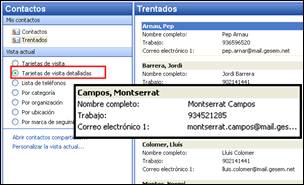
Tarjetas de visita detalladas:
en aquesta vista apareix molta mes informació que la detallada en la vista anterior ja que, de tots els camps emplenats ens mostra tots els què ens interessen per una presentació correcta del contacte. Per això, camps com el telèfon i el correu es poden visualitzar en aquest tipus de vista.
Lista de teléfonos:
aquesta vista llista tots els nostres contactes prioritzant el telèfon. En aquest cas s'establirà una mena de guia telefònica on visualitzarem en primer lloc el nom i, seguidament, el número per tal de contactar amb el nostre registre mitjançant el telèfon.

La resta de vistes agrupen els camps visualitzant cada tipus de dada. Per exemple, en les vistes Por organización ens presentarà els registres vinculats a una organització. El mateix passa amb Por ubicación , si hem emplenat els camps que ens mostren la ubicació del treballador o company de feina, aquest apareixerà llistat i ordenat per aquest camp.
Finalment, i si algun d'aquests contactes està marcat amb alguna de les marques de seguiment, apareixerà en aquesta llista amb el símbol pertinent (triant la vista Por marca de seguimiento ).
Modificar un contacte
Per modificar un contacte, només cal seleccionar-lo i fer doble clic damunt del títol del contacte. Així, s'obrirà la seva finestra per fer-hi les modificacions que calguin. Un cop enllestit, es fa Guardar y cerrar per tal de desar els canvis.
Per modificar les dades d'un contacte :
Com fer-ho?
- Obrir l'apartat de contactes del nostre programa.
- Seleccionar una de les pestanyes amb el nom del contacte i fer-hi doble clic amb el ratolí.

- Seguidament s'obre la finestra del contacte on hem presentat les dades anteriorment.
- Modificar aquestes dades tal com convingui. En el nostre cas canviarem Montserrat per Montse per exemple.

- Clicar sobre Guardar y cerrar de la finestra i d'aquesta manera queden desades les dades.
Eliminar un contacte
D'altra banda, si l'usuari vol eliminar un contacte ja creat, només cal seleccionar-lo i prémer la tecla Supr .
Per eliminar un contacte :
Com fer-ho?
- Estant en l'apartat de contactes del programa.
- Seleccionar el contacte que es vol eliminar fent clic en ell.
- Prémer la tecla Suprimir del teclat un cop seleccionat aquest contacte.

- Observar que el contacte desapareix de la llista.
Creació de carpetes
Per poder tenir millor organitzats els nostres contactes, podem disposar-los en petites carpetes que ens ajudaran a visualitzar molt millor la nostra missatgeria.
Aquesta ordenació només afectarà a la visualització de contactes i no a la forma en què enviem els missatges per correu electrònic.
Per crear una carpeta de contactes:
Com fer-ho?
- Estant en l'apartat de contactes del nostre gestor de correu.
- Fer clic en el triangle situat a la part dreta del botó Nuevo .

- De totes les opcions que es visualitzen, triar Carpeta .
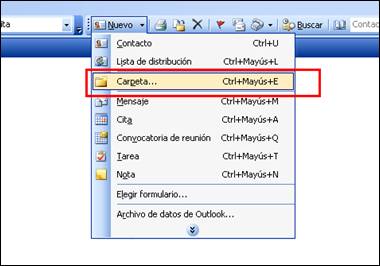
- Seguidament s'obre una finestra nova en la qual podem especificar el nom de la carpeta en qüestió i on volem ubicar-la. En el nostre cas especificarem el nom Curs Outlook i situarem aquesta nova carpeta sota la carpeta ja existent Contactos , per exemple. Per tant, deixar-la seleccionada i fer clic a Aceptar .

- Seguidament, ja podem arrossegar els contactes que desitgem tenir en aquesta carpeta, la qual apareixerà a la part esquerra de l'apartat de Contactos .

Una llista de distribució ens permet crear grups pels nostres contactes, per exemple, per a enviar missatges de correu electrònic a un conjunt de persones a la vegada. És a dir, únicament seleccionant el nom del grup s'enviarà de manera automàtica el missatge desitjat a totes les persones que hi formen part.
Per crear una llista de distribució:
Com fer-ho?
- Seleccionant la carpeta de Contactos , anar al menú Acciones i triar l'opció Nueva lista de distribución .

- A continuació apareix la finestra següent.

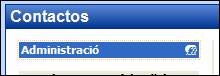
- Escriure el nom de la llista en el requadre Nombre . En el nostre cas Administració , per exemple.

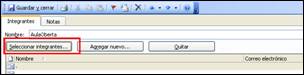
- Per poder afegir contactes a la nova llista, prémer el botó Seleccionar integrantes .

- Desplaçant-se per la llista de contactes que hem entrat prèviament, es seleccionen aquelles persones que es vulguin afegir a la llista de distribució, és a dir, en el nostre exemple aquelles que pertanyen a Administració . Si es vol seleccionar més d'un contacte no consecutiu es pot fer servir la tecla Ctrl. i anar fent clic (sense deixar-la anar) en cadascun dels contactes que es vulguin afegir . A continuació prémer el botó Integrantes .
- Fer clic en el botó Aceptar per tornar a la finestra inicial.
- Si el que es vol és seleccionar noms i adreces que no són a la carpeta de Contactos , s'ha de prémer l'opció Agregar nuevo i omplir la fitxa resultant.

- Si l'usuari vol compartir la seva llibreta de contactes però no pas la llista de distribució, és recomanable que activi la casella de verificació Privado , situada en la part inferior dreta de la finestra Lista de distribución .

- Fer clic al botó Guardar y cerrar per desar la nova llista de distribució creada.
Una llista de distribució s'identifica en els contactes, pel dibuix d'un parell de caps a prop de l'extrem dret del títol d'una targeta
 . .
Una vegada hem creat els grups, tenim la possibilitat d'afegir nous contactes dins d'una llista o grup, tant si el contacte ja està creat en Outlook, com si és un de nou i s'han d'introduir totes les dades.
Per afegir nous contactes en una llista de distribució:
Com fer-ho?
- Seleccionar la icona Contactos del panell d'exploració.
- Obrir la targeta de la llista de distribució creada fent doble clic amb el cursor, sobre la mateixa.
- Seleccionar el comandament Seleccionar integrantes .
- Triar els nous contactes que es volen afegir al grup.
- Fer clic en Integrantes i prémer en el botó Aceptar .
- Un cop visualitzats els canvis afegits, només cal pressionar el botó Guardar y cerrar per validar-los.
Una altra opció que ens ofereix la llista de distribució és la possibilitat de poder eliminar un contacte si ja no es desitja dins del grup, la qual cosa no vol dir que s'elimini dels contactes.
Per eliminar un contacte de la llista de distribució:
Com fer-ho?
- Seleccionar la icona Contactos del panell d'exploració.
- Obrir la targeta de la llista de distribució creada fent doble clic amb el cursor, sobre ella mateixa.
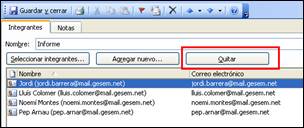
- Un cop a dins la pestanya del grup, seleccionar el contacte que vulguem eliminar i seleccionem la icona Quitar de la barra d'eines. El contacte en qüestió desapareixerà de la llista.
|



 Mòdul 7


