Cercar missatges
Outlook ens ofereix la possibilitat de cercar missatges en totes les safates de manera que si coneixem alguna de les dades que identifiquen aquest missatge el podem cercar per paraules clau.
Per cercar un missatge dins d'Outlook :
 Com fer-ho? Com fer-ho?
- Estant en la safata d'entrada, activar la barra de cerca del menú Herramientas/Buscar/Buscar o mitjançant la combinació de tecles Ctrl + B.
- Seguidament s'obre la finestra que ens permet fer les cerques.

- Aquesta barra d'eines ens proporciona un quadre de text on hem de proposar el text el qual coneixem del missatge i pel qual cercarem ( Buscar ). Per exemple AulaOberta .
- En l'apartat Buscar en: haurem d'escollir en quina safata o carpetes volem buscar el missatge. Per defecte apareix el nom de la safata que tenim activa però es pot modificar fent clic en la marca en forma de fletxa que apareix al costat del quadre del camp. Nosaltres deixarem l'activa.
- Seguidament cal clicar sobre de Buscar ahora i observar els resultats.
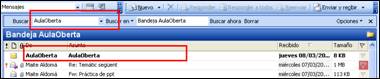
Si volem especificar més la cerca per acotar una mica més, cal que cerquem en el menú Opciones de la mateixa barra alguna de les opcions que més ens ajudin a trobar el que cerquem.
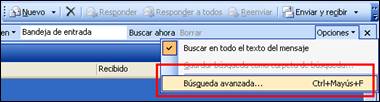
Aquesta opció de cerca ens permet una forma de buscar molt més acurada i precisa que cal conèixer.
Per fer una cerca avançada:
Com fer-ho?
- Estant en la safata d'entrada o en la safata que es vol cercar el missatge, obrir la barra d'eines de Buscar mitjançant el menú Herramientas.
- Un cop activada, clicar en Opciones i obrir el desplegable triant l'opció Búsqueda avanzada .
- Un cop a dins apareix una nova finestra.
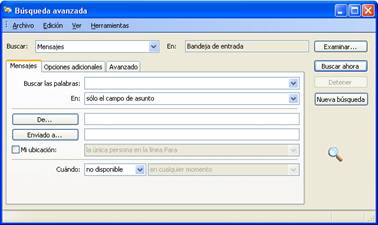
- Aquesta nova finestra és la que ens ajudarà a realitzar la cerca.
- En el quadre Buscar hem d'especificar què és el que realment cerquem: un missatge, una cita, un contacte, ... nosaltres escollirem Mensajes , per exemple.
- Activem, tot seguint, la primera de les pestanyes que correspon a Mensajes .
- En el primer requadre escrivim la paraula clau per la qual volem realitzar la cerca, en el nostre cas AulaOberta i en el requadre de la part inferior, el lloc que creiem que ocupa el camp especificat, en el nostre cas apareixerà a l'assumpte.

- En aquesta mateixa finestra podem especificar que el missatge ve d'un determinat contacte o bé si ha estat enviat a d'altres destinataris utilitzant les opcions següents.
- Activant la casella de la part inferior, Mi ubicación , direm a la cerca que el nostre correu apareix en un lloc determinat, per exemple, en la línea del Para .
- Seguidament, i havent emplenat algunes de les cel·les que centren molt més la cerca, es moment de realitzar la cerca amb el botó Buscar ahora.
- Observar el resultat.
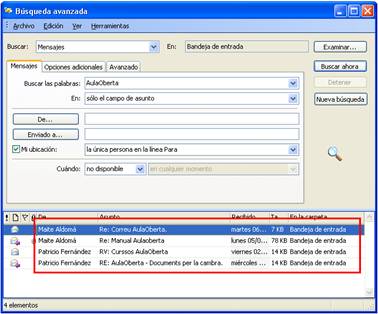
Recorda que per tancar la barra d'eines de Buscar cal clicar sobre la  de la part dreta de la barra. de la part dreta de la barra. |



 Mòdul 6


