En principi, un usuari d' Outlook ha de saber diferenciar la funcionalitat de les carpetes que ens ajuden a organitzar el nostre correu. Com es veu dins del grup Ir/Lista de Carpetas o també dins de Todas las carpetas de correo , si ens troben en el grup Correo , hi ha diversos elements destinats només a la gestió del correu, com ara:
- Bandeja de entrada : carpeta on l'usuari rep els missatges nous.
- Bandeja de salida : carpeta on resten els missatges fins que el servidor no els envia al destinatari.
- Elementos enviados : carpeta on es pot trobar una còpia dels missatges enviats per l'usuari.
- Elementos eliminados : carpeta on es troben tots els elements que s'eliminin del programa, entre ells els missatges.
- Borrador : carpeta on s'emmagatzemen els missatges que encara no s'han enviat.
- Correo electrónico no deseado : carpeta on s'emmagatzemen els elements identificats com a correu no desitjat.
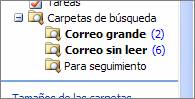
- Carpetas de búsqueda : carpeta on s'e mmagatzemen vistes de tots els elements de correu electrònic que coincideixen amb un criteri de recerca determinat.
- Correo sin leer : permet visualitzar el correu electrònic emmagatzemat en la safata d'entrada que encara no s'ha llegit.
- Para seguimiento permet visualitzar tots aquells missatges amb una marca de seguiment.
- Correo grande permet visualitzar de forma ràpida, aquells missatges que ocupen més de 100 kb.
El menú Ir
Aquest menú ens permet una redirecció ràpida i efectiva a qualsevol dels apartats del mateix programa comentats anteriorment. Per aquest motiu, estant en qualsevol de les pantalles del programa, podem accedir a una altra o simplement a l'interior d'alguna de les carpetes del mateix.
Per navegar per les pantalles del programa mitjançant el menú Ir :
 Com fer-ho? Com fer-ho?
- Estant en la finestra corresponent al correu, entrar en el menú Ir de la barra de menús.
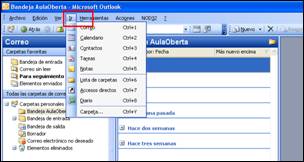
- Activar, d'aquest nou desplegable, la opció Contactos , per exemple.
- Observar com s'obre la pantalla corresponent a Contactos .

|
Amb l'ajuda de les combinacions de tecles que s'anoten al costat de cada nom de pantalla, podem accedir a cada apartat de forma més còmoda i ràpida.
|
Safata d'entrada
Aquesta opció dins d'Outlook és la que ens mostra tots els correus que arriben al nostre missatger. Simplement, van apareixen els missatges un per sobre de l'altre segons la seva antiguitat.

Segons el tipus de visualització que mantinguem, podreu veure, o no, el cos del missatge.
Outlook 2003 garanteix diferents tipus de visualització d'aquesta safata d'entrada. Vegem com podem modificar les possibilitats de lectura de les safates del programa.
Per modificar la visualització de les safates d'Outlook:
Com fer-ho?
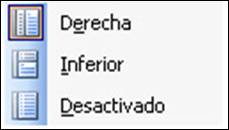
- Un cop en la safata d'entrada, cercar en el menú Ver/Panel de lectura i seleccionar una de les tres opcions que hi trobem.
-
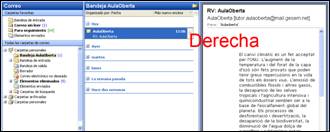
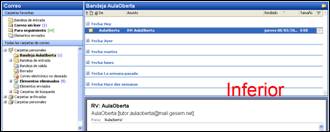
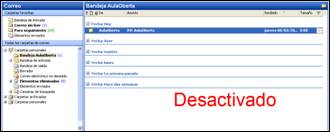
Aquestes disposicions ens proposaran el panell de lectura dels missatges. Si triem modalitat Desactivado no veurem el cos del missatge, només la informació de la capçalera; en modalitat Derecha , veiem el cos del missatge a la dreta; en modalitat Inferior , veiem el cos del missatge en la part inferior de la pantalla.

|
Aquesta actuació es mantindrà en totes les safates del programa. |
Safata de sortida
En aquesta safata hi aniran a parar tots els missatges que estiguin pendents d'enviar. Un cop nosaltres escrivim el missatge i fem un Enviar dins del mateix, aquest es posiciona en aquesta safata i, fins que no cliquem en Enviar y recibir , aquest missatge no és enviat.

Si tenim cura d'activar molt sovint la opció Enviar y recibir , aquesta safata es mantindrà quasi sempre buida.
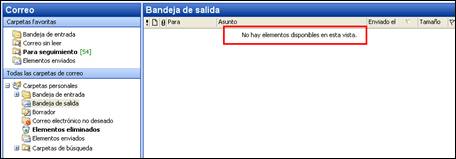
Utilitzarem aquesta safata per tal de poder treballar sense connexió durant un temps ja que els missatges que manem a enviar no s'enviaran però es desaran en aquesta safata.
Un cop tinguem la connexió, nomes fent clic a Enviar y recibir , aquesta safata actuarà i enviarà tot el seu contingut als destinataris corresponents.
Amb aquesta opció és possible gestionar els missatges enviats, opció que pot ser molt interessant per saber si un missatge s'envia correctament. Tots els missatges enviats correctament hauran d'aparèixer en aquesta finestra.

Des d'aquí podem veure informació del tipus de missatge que ha estat enviat, l'adreça del destinatari, el títol del missatge i la data de lliurament. També és possible tornar a llegir o a editar el missatge, només s'ha de fer doble clic a sobre del missatge desitjat i podrem llegir-lo, modificar-lo o reenviar-lo.
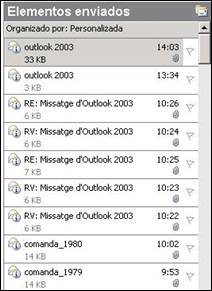
Per a un bon manteniment d'aquesta finestra és aconsellable no acumular-hi gaires missatges; per això, hem d'eliminar-los quan ja no siguin operatius. Per eliminar-los, només cal que ens situem damunt del missatge i premem la tecla Supr . El missatge serà enviat a la carpeta d' Elementos eliminados (eficaç si cal fer una recuperació posterior de missatges).
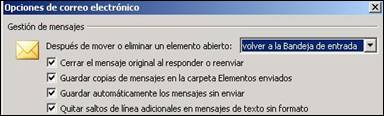
Si l'usuari no vol que es desi una còpia de cada missatge que envia a la carpeta d' Elementos enviados , només cal que desactivi l'opció corresponent que es troba al menú Herramientas/Opciones de la finestra principal del programa, en la pestanya de Preferencias . En aquest quadre de diàleg, a les Opciones de correo electrónico , cal treure la marca a l'opció de Guardar copias de mensajes en la carpeta Elementos enviados , tal com es mostra en la imatge següent.
• Podem organitzar aquests missatges de manera que, en comptes de tenir una ordenació cronològica la tinguin en base qualsevol de les característiques de la capçalera del missatge.
Per ordenar els missatges:
Com fer-ho?
- Situar el cursor en la safata d' Elementos enviados i fer-hi clic per visualitzar els missatges d'aquesta safata.
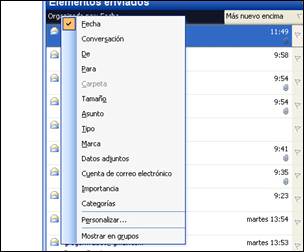
- Fer clic amb el botó dret del ratolí a sobre de la barra grisa que precedeix tots els missatges.

- Triar del llistat la característica per la qual volem ordenar els missatges. Per exemple Para... Aquesta organització ens agruparà els missatges segons a qui anaven dirigits els missatges.
- Comprovar el resultat.
-
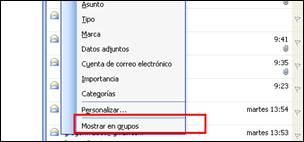
Si el que volem és que aquests missatges ens apareguin per grups, és a dir, amb una capçalera sota la qual estaran tots els missatges de cada destinatari, podem activar l'opció Mostrar en grupo... , de la mateixa finestra fent botó dret a sobre la barra grisa superior dels correus.

|
Aquesta actuació es pot fer en qualsevol de les safates d'entrada i elements del programa.
|
|
Ordenar els correus com creiem convenient en cadascuna de les possibles finestres que contingui correus.
|
És una de les eines més útils, ja que permet recuperar elements del programa que s'hagin eliminat, entre d'altres els missatges. És similar a la paperera de reciclatge de Windows.

Perquè un element que està a la secció Elementos eliminados passi a una altra secció, com per exemple a la Bandeja de entrada , només haurem de seleccionar l'element i arrossegar-lo fins a la icona de Bandeja de entrada . D'aquesta manera el missatge tornarà a ser totalment operatiu.
Els elements eliminats queden emmagatzemats com si fossin missatges ja llegits:
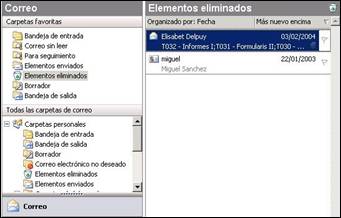
Simplement, seleccionat l'element que es desitja esborrar i prement la tecla Supr aconseguirem que es situï dintre d'aquesta carpeta.
Si l'usuari vol eliminar permanentment la seva selecció, només cal que faci el següent: prémer la tecla Majúscules i la tecla Supr alhora. La diferència serà que ja no es podrà recuperar de cap manera allò que s'ha eliminat.
Una altra possibilitat és que cada cop que es surti del programa, la carpeta de Elementos eliminados es buidi automàticament, per fer això s'ha de seguir el mètode següent:
Per configurar el buidat de la safata d' Elementos eliminados :
Com fer-ho?
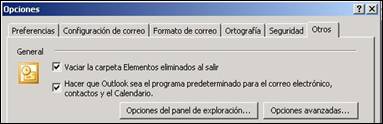
- Anar al menú Herramientas , seleccionar Opciones i triar la pestanya Otros .
- En aquest quadre de diàleg, marcar l'opció de Vaciar la carpeta de Elementos eliminados al salir .
Si el missatge el qual volem recuperar està ja a la safata d'elements eliminats, podem recuperar-lo si encara està en aquesta safata. Un cop eliminat el contingut de la safata Elementos eliminados , ja no podem recuperar cap dels missatges suprimits.
Per recuperar un missatge de la safata Elementos eliminados.
Com fer-ho?
- Un cop activada la safata d' Elementos eliminados , seleccionar un missatge concret d'aquesta safata.
-
Mantenint pressionat el botó esquerre del ratolí sobre la capçalera del missatge, arrossegar-lo fins a la carpeta desitjada on es vol mantenir recuperat. Per exemple, a la Bandeja de entrada
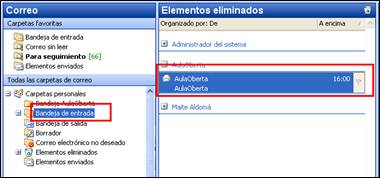
- Tornar a la safata d'entrada i comprovar que el missatge que hem seleccionat i transportat ha passat a ser correu dins aquesta safata.
Borrador
Aquesta última carpeta que veurem és on s'emmagatzemen els missatges que no s'envien. Utilitzarem aquest apartat per guardar missatges inacabats, els quals no ha estat enviats ja que hi falten dades.

Com el seu nom indica, guardarem en aquesta carpeta els esborranys de missatges que en el futur corregirem i enviarem als destinataris desitjats.
El propi programa ja ens guarda automàticament els missatges en aquesta carpeta si tanquem el missatge sense haver-lo enviat abans.

|
Tingues present...
|
|
Hi ha tot un llistat de carpetes que ens ajuden a gestionar el correu dins d'Outlook.
Hem de prémer el botó Enviar y recibir , per rebre el nostre correu i per enviar els missatges redactats.
La icona en forma de clip ens indica que el missatge porta incorporat un fitxer adjunt.
Podem incorporar una signatura a cada missatge.
Tots els missatges enviats correctament apareixen a la carpeta de Elementos enviados
.
|
|



 Mòdul 6


