|
És important destacar que en aquesta Unitat Didàctica poden haver certes variacions d'icones, explicacions, menús, etc. segons la versió que s'estigui utilitzant. S'expliquen opcions genèriques però la versió en la qual ens hem basat és la 6.0 d'Internet Explorer.
Entorn de treball A l'obrir el programa Internet Explorer, s'accedeix a la pantalla principal del programa amb una pàgina web determinada (aquesta pàgina d'inici pot modificar-se en Herramientas/Opciones de Internet/General ). Per exemple com es veu a continuació.
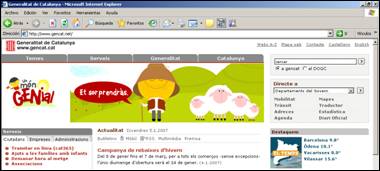
Dins d'aquesta pantalla inicial es troben les següents parts:
Barra de títol : Aquesta barra permet veure el títol del programa, en aquest cas el navegador, que s'està utilitzant i el títol de la pàgina que s'està visualitzant.

Logotip : quan aquest objecte està en moviment indica que la pàgina web escollida s'està carregant.

Barra de menús desplegable : a través d'aquesta barra es podrà accedir a totes les opcions que permet executar el navegador. Per a dur a terme una acció determinada s'haurà de fer clic a sobre del menú apropiat i, del menú desplegable, escollir l'opció desitjada.

Barres de desplaçament horitzontal i vertical : permet a l'usuari desplaçar-se pel contingut de les diferents pàgines web que vagi visitant.
Barra de direccions : permet que l'usuari escrigui la direcció de la pàgina web que vulgui consultar. El botó Ir a o Ir serveix per a validar la direcció escrita, però també es pot utilitzar la tecla Intro del teclat.
 
Barra d'estat : indica l'estat de l'operació que s'està realitzant en cada moment; si s'està carregant una pàgina o enviant correu. Si el cursor està situat sobre un hipervincle, també apareix en la barra d'estat (situada en la part inferior de la pantalla) l'adreça a la qual accediríem amb el vincle.
A continuació, s'inclouen alguns exemples de missatges que poden aparèixer en la barra d'estat:

Imatge que indica l'estat de la pàgina, en aquest cas, que ja s'ha carregat.

Imatge en què es mostra l'adreça completa d'un hipervincle.
Barra de vincles : permet accedir de forma ràpida a un conjunt de pàgines que l'usuari consulta freqüentment. Amb la barra de vincles s'accedeix a informació diversa, ja predefinida, però l'usuari també pot personalitzar els vincles que cregui necessaris. Per activar-la o desactivar-la s'ha de fer des de Ver/Barras de herramientas/Vínculos .

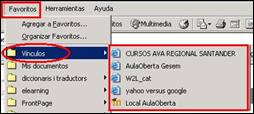
Altres formes d'accedir als vincles és a través del menú Favoritos opció Vínculos , la qual ofereix les mateixes possibilitats que la barra de vincles, amb la diferència que a través d'aquest mètode, els vincles no es mantenen fixes perquè formen part de la llista desplegable del menú.
L' àrea de treball és l'element principal. És l'espai on es visualitzen les pàgines web i on es troben referències a altres pàgines, les quals reben el nom d'enllaços.
Els enllaços permeten accedir a la informació que contenen altres pàgines web relacionades o accedir a parts diferents d'un mateix document, accelerant així l'accés a la informació. Aquests enllaços o hipertexts acostumen a estar representats amb una imatge o amb un text i, per identificar-los, notarem que ho són quan passem el cursor del ratolí per sobre i observar com aquest canvia a forma de mà indicant la funció d'enllaç.
Barra d'eines: les operacions bàsiques d'Internet Explorer també es poden dur a terme des de les icones de la barra d'eines.

- • La icona Endarrere (o Atrás ) accedeix a la pàgina anterior visitada durant la sessió.
- • La icona Endavant (o Adelante ) permet accedir a la pàgina web següent, sempre que s'hagi fet anteriorment un “Endarrere o Atrás”.
- • La icona Aturar (o Detener ) permet interrompre el procés de transferència de la pàgina activa.
- • La icona Actualitzar (o Actualizar ) actualitza el contingut de la pàgina actual.
- • La icona Inici (o Inicio ) porta l'usuari a la pantalla configurada com inicial.
- • La icona Cerca (o Búsqueda ) es connecta a un servidor de cerca configurat. Permet buscar pàgines web concretes que tracten el tema especificat per l'usuari.
- • La icona Preferits (o Favoritos ) permet que l'usuari disposi d'un menú per a guardar les direccions i pàgines web que visiti més usualment. Així doncs, Preferits permet que l'usuari accedeixi a la finestra o llistat de direccions d'interès.
- • La icona Multimèdia activa o desactiva la barra vertical Multimèdia en la part esquerra de la pantalla, permetent la reproducció de pàgines de radio, música, etc.
- • La icona Historial conté vincles a pàgines ja visitades, les quals permeten accedir més ràpidament a les pàgines web guardades. No és més que un històric que emmagatzema els web's que l'usuari visita diàriament.
- • La icona Correu (o Correo ) permet que l'usuari accedeixi al correu electrònic configurat, facilitant la lectura dels missatges rebuts o l'escriptura de missatges nous.
- • La icona Imprimir permet que l'usuari imprimeixi de forma directa la pàgina web que visualitza en aquest moment.
- • La icona Editar serveix per accedir, depenent de la web mostrada, a Microsoft Word, Front Page o a un arxiu de l'aplicació Bloc de Notes de Microsoft per a editar la pàgina web que s'està visualitzant. A través d'aquesta icona, l'usuari podrà modificar el fons de la pàgina, crear nous hipervincles, afegir text, etc., i emmagatzemar-ho a l'ordinador amb les modificacions aplicades.
- • La icona Conversar és una eina similar al “NetMeeting”, permet que diversos usuaris, connectats correctament, comparteixin i intercanviïn informació en temps real.
Accés a web's
A continuació, anem a veure com accedir a la pàgina configurada per defecte com a principal o d'inici, com carregar una pàgina Web i com actualitzar-la, opcions per a navegar més ràpidament, com accedir a pàgines ja visitades anteriorment, interrompre la càrrega d'una pàgina, etc.
La pàgina web anomenada Inici és aquella que es carrega per defecte quan l'usuari obre una nova sessió a través del navegador o “browser”.
• A través dels menús :
 Com fer-ho? Com fer-ho?
• A través de la barra de eines :
Com fer-ho?
- Fer clic en el botó de la barra d'eines


|
També, per a accedir a la pàgina d'inici es pot prémer la combinació de tecles...
|
|
... Alt + Inicio
|
Es pot personalitzar la pàgina principal perquè cada vegada que l’usuari accedeixi a Internet Explorer li aparegui per defecte
• Per a personalitzar la pàgina d'inici :
Com fer-ho?
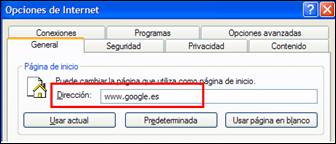
- Accedir al menú Herramientas/Opciones de Internet .
-
En la pestanya General , teclejar en l'apartat Dirección l'adreça que vulguem tenir per defecte. En aquest cas, teclejar per exemple www.google.es
-
Fer clic en Aceptar .
-
Tancar Internet Explorer i tornar-lo a obrir per veure que es visualitza per defecte la pàgina d'inici configurada anteriorment. Tanmateix, cada vegada que es faci clic a la icona Inicio
 es visualitzarà aquesta mateixa pàgina configurada. es visualitzarà aquesta mateixa pàgina configurada.

|
Per configurar la pàgina d'inici de l'explorador també trobem aquestes opcions:
|
|
Usar actual : si fem clic en aquesta opció, es situa automàticament l'adreça que tenim carregada en aquell moment en la barra de direcciones .
Predeterminada : afegeix la pàgina predeterminada que té Explorer (per defecte és la de Microsoft).
Usar página en blanco : es configura la pàgina d'inici en blanc, de tal manera que cada vegada que s'obri l'Explorer apareixerà una pàgina en blanc.
|
Quan es carrega una pàgina web, apareix en pantalla la pàgina que l'usuari ha sol·licitat. Per a dur a terme aquest procés, existeixen diferents mètodes. A continuació, se'n detallen els més usats:
• Per carregar una pàgina directament:
Com fer-ho?
-
En el quadre combinat que hi ha en la Barra de direcciones escriure la direcció de la pàgina que es desitja carregar. Per exemple, teclejar www.gencat.net (no cal teclejar http:// ja que per defecte agafa aquest protocol de navegació).
- Després, prémer el botó Ir a o Ir , per validar la direcció (o bé optar per polsar la tecla Intro , ja que el resultat serà el mateix).

• Per a carregar una pàgina web amb els comandaments :
Com fer-ho?
-
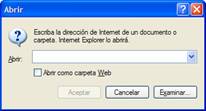
Anar al menú Archivo , seleccionar l'opció Abrir . Apareix el quadre següent:
-
A continuació, escriure la direcció de la pàgina web que es desitgi veure en el quadre de text i fer clic sobre el botó Aceptar .

|
Si es vol visualitzar una pàgina que està emmagatzemada en el disc dur o en un disquet...
|
|
... s'ha de seleccionar el comandament Abrir del menú Archivo . A continuació, especificar la ruta completa on està ubicada la pàgina que es desitgi visualitzar fent clic en el quadre en blanc amb el ratolí i escriure la ubicació, o bé mitjançant el botó Examinar . Una vegada localitzat l'arxiu o pàgina, fer clic a sobre per a seleccionar-lo i polsar el botó Abrir .
|
Com fer-ho?
-
Prémer la combinació de tecles CTRL+A .
-
De forma automàtica apareix el mateix quadre de diàleg del procediment anterior ( comandament Abrir del menú Archivo ), el qual permet que l'usuari escrigui l'adreça de la pàgina web que vol visitar. Una vegada la direcció està escrita, fem clic a Aceptar per a que l'ordinador la mostri.
Navegar més ràpidament
Una de les formes més efectives per a poder navegar de forma ràpida és desactivar les imatges, és a dir, accedir a una pàgina web que només carregui el text i no les imatges. D'aquesta manera s'aconseguirà que el procés sigui més ràpid. Com fer-ho?
-
Anar al menú Herramientas .
-
Seleccionar l'opció Opciones de Internet .
-
Fer clic en la pestanya Opciones avanzadas .
-
Desactivar la casella de verificació de l'apartat Multimedia/Mostrar imágenes .
-
Fer clic a Aceptar .
-
A continuació, seguir qualsevol dels mètodes explicats anteriorment per a carregar una pàgina.

|
Per a tornar a activar la visualització de les imatges en les pàgines web ...
|
|
... s'ha de tornar a accedir a Herramientas/Opciones de Internet/Opciones avanzadas/Multimedia/Mostrar imágenes .
|
Tornar a carregar una pàgina web (Actualitzar)
Moltes vegades, com a conseqüència del tràfic elevat de la xarxa o bé a causa de connexions defectuoses, la connexió es talla i la pàgina web no queda carregada completament. En aquest cas, s'ha de tornar a carregar la pàgina des del principi. Per no tornar a introduir la direcció, Internet Explorer disposa del comandament Actualizar . • A través de la barra de menús :
Com fer-ho?
1.
Seleccionar l'opció Actualizar del menú Ver .
• A través de la barra d'eines :
1.
Fer clic en la icona de la barra d'eines  . .

|
També podem polsar la tecla...
|
|
.
.. F5
|
Anar a les pàgines visitades anteriorment
Per a tornar a visualitzar una pàgina visitada anteriorment a través dels menús:
Com fer-ho?
-
Fer clic en el menú Ver .
-
Escollir l'opció Ir a i la subopció Atrás .
• Per a recarregar la pàgina anterior a través de la barra d'eines :
Com fer-ho?
1.
Fer clic en la icona de la barra d'eines  . .

|
També podem polsar la combinació de tecles...
|
|
... Alt + Fletxa esquerra
|
Carregar la pàgina següent
Un cop s’ha utilitzat el botó Atrás o qualsevol mètode anterior per a visualitzar una pàgina visitada amb anterioritat, es pot visitar una pàgina visitada amb posterioritat a l’anterior.
• A través del menú :
Com fer-ho?
-
Fer clic en el menú Ver .
-
Escollir l'opció Ir a i la subopció Adelante .
• A través de la barra d'eines :
Com fer-ho?
1.
Fer clic en la icona de la barra d'eines  . .

|
També podem polsar la combinació de tecles...
|
|
... Alt + Fletxa dreta
|
Anar a una direcció ja consultada
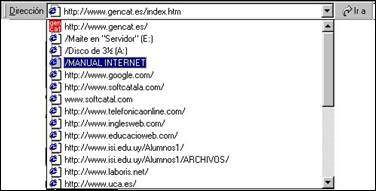
Les direccions ja consultades queden emmagatzemades en forma de llista en la barra de direcciones.
Com fer-ho?
1. Desplegar la llista de direccions consultades a través del desplegable del quadre combinat Direcciones que hi ha en la barra d'ubicacions.
2.
Seleccionar la direcció desitjada i fer-hi clic amb el botó esquerre del ratolí. Observar que, automàticament, la web indicada es carrega.
Interrompre la càrrega d'una pàgina
És freqüent veure que el temps d'espera per a carregar una pàgina web és molt llarg o bé que la informació buscada per l'usuari ja està carregada i la resta de documentació adjunta no interessa. En aquest cas, es necessita un procés que permeti interrompre la càrrega de la pàgina sense que la informació ja carregada es perdi. • A través de la barra de menús :
Com fer-ho?
1. Seleccionar l'opció Detener del menú Ver .
• A través de la barra d'eines :
Com fer-ho?
1.
Fer clic sobre la icona  de la barra d'eines. de la barra d'eines.

|
També podem polsar la tecla...
|
|
... Esc
|
Impressió d'una pàgina web
Internet Explorer permet imprimir qualsevol pàgina web que estigui carregada, fer una vista preliminar o configurar qualsevol paràmetre de la pàgina. • A través de la barra de menús:
Com fer-ho?
-
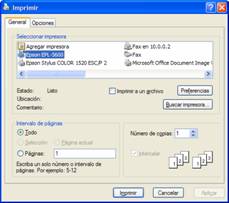
Anar al menú Archivo i seleccionar l'opció Imprimir .
-
Apareix un quadre de diàleg, semblant al següent, en el que es poden definir característiques diferents, segons el tipus d'impressió que l'usuari desitgi.
-
Una vegada seleccionat el que es vol, fer un clic en el botó Imprimir del quadre de diàleg si es vol iniciar la impressió o bé fer el clic a Cancelar si es vol anul·lar.
• A través de la barra d'eines :
Com fer-ho?
1.
Fer clic a l'icona  de la barra d'eines. de la barra d'eines.

|
Si l'usuari decideix utilitzar aquest mètode...
|
|
... el programa no mostra les opcions d'impressió anteriors sinó que comença a imprimir directament la pàgina que tenim carregada.
|

|
Per a imprimir, també podem polsar la combinació de tecles...
|
|
... Ctrl + P
|
Imprimir amb format
Com fer-ho?
- Seleccionar l'opció Configurar página del menú Archivo .
-
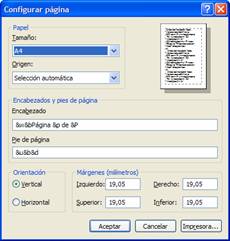
A continuació, apareix un quadre de diàleg semblant al següent en el que l'usuari pot especificar diferents opcions.
-
Un cop seleccionades les característiques desitjades, fer un clic sobre el botó Aceptar per a validar els paràmetres seleccionats o bé fer el clic a Cancelar per a ignorar els canvis realitzats.
Les opcions que presenta el quadre de diàleg Configurar página són:
Opcions |
Acció
|
Papel |
Tamaño : amb aquesta opció l'usuari estableix la mida del paper en què farà la impressió.
Origen : aquí l'usuari especifica com la impressora agafa el full de paper. |
Encabezados y pies de página |
Encabezado : text que es repeteix a la part superior de cada full.
Pie de página : text que es repeteix en la part inferior de cada full. |
Orientación |
Vertical : el full apareixerà imprès en vertical.
Horizontal : el full s'imprimeix en horitzontal. |
Márgenes |
Izquierdo : especifica el marge esquerre del full, en mil·límetres.
Derecho : especifica el marge dret del full, en mil·límetres.
Superior : especifica el marge superior del full, en mil·límetres.
Inferior : especifica el marge inferior del full, en mil·límetres.
|

|
Algunes de les claus o codis que es poden utilitzar per a establir els encapçalament i peus de pàgina són:
|
|
&w : imprimeix el nom de la institució o empresa a la que pertany la pàgina.
&p : escriu el número de la pàgina actual.
&P : escriu el número total de pàgines que té el document.
&u : imprimeix la direcció d'Internet a la què pertany la pàgina.
&d : mostra la data del sistema.
|

|




 Mòdul 2


