| |
| |
1 |
Crea 5 adreces en la carpeta de Contactos , indicant el nom i el seu correu electrònic associat.
Accedir a Microsoft Outlook, fer clic a la pestanya Contactos . Un cop dins fer clic a Nuevo i, en l'apartat Nombre completo , escriure el primer contacte, per exemple A1 . En l'apartat Correo electrónico escriure alumne1@mail.gesem.net (si tinguéssim més dades, només caldria anar emplenant els diferents apartats).
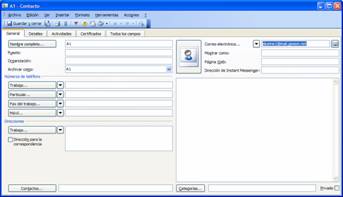
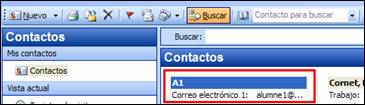
Un cop acabat de crear el primer contacte, fer clic a Guardar y cerrar (si es fa clic a la icona Guardar y nuevo permet anar creant les adreces sense sortir del quadre). Observar que s'ha creat correctament en la pestanya dels Contactos . Repetir el mateix procediment per als altres contactes indicats en l'enunciat.
|
| |
|
| 2 |
Crea una llista de distribució anomenada Grup1 i hi afegeixes els contactes A1 , A4 i A5 .
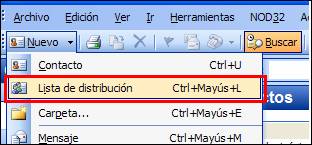
Estant en la pestanya Contactos , accedir al menú desplegable del botó Nuevo i seleccionar l'opció Lista de distribución .
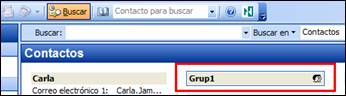
A la següent finestra fer clic a sobre de Seleccionar integrantes i afegir els contactes A1 , A4 , A5 (fent doble clic a sobre de cadascun d'ells). Al camp Nombre teclejar el text Grup1 .
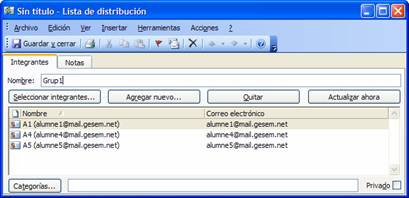
Finalment, fer clic a Guardar y cerrar i observar com s'ha afegit com un contacte més.
|
| |
|
| 3 |
Crea ara una altra llista de distribució anomenada Grup2 i afegir-hi els contactes A2 i A3 .
El procediment a seguir és el mateix que l'indicat en l'anterior enunciat.
Anar a la pestanya Contactos , accedir al menú desplegable del botó Nuevo i seleccionar l'opció Lista de distribución .
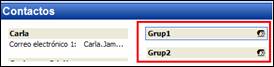
A la següent finestra fer clic a sobre de Seleccionar integrantes i afegir els contactes A2 , A3 (fent doble clic a sobre de cadascun d'ells). Al camp Nombre teclejar el text Grup2 .
Finalment, fer clic a Guardar y cerrar i observar com s'ha afegit com un contacte més.
|
| |
|
| 4 |
Crea un missatge nou que contingui una fotografia (o imatge, o gràfic, ...) qualsevol i un text on digui Gencat que sigui un enllaç a la pàgina http://www.gencat.cat . Aquest missatge haurà de tenir habilitada la confirmació de lectura i després ens l'haurem d'enviar a nosaltres mateixos per comprovar que tot funciona correctament. En la línia del Asunto , escriure la paraula Proves .
Per fer-ho ens posicionarem a la Bandeja de entrada de la pestanya Correo . A continuació, fer clic a Nuevo per crear un nou correu. Situar el cursor en el cos del missatge, obrir el menú Insertar , seleccionar l'opció Imagen i triar l'opció Imágenes prediseñadas o Desde archivo (segons quina sigui la imatge que volem inserir). En aquest cas, triar l'opció Desde archivo , per exemple, seleccionar qualsevol imatge que tinguem en el nostre ordinador i validar fent clic a Insertar .
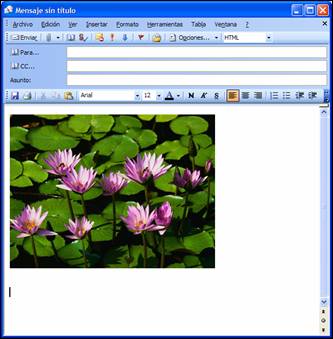
Un cop tenim la imatge inserida, situar el cursor a la seva dreta i prémer un parell d'intros per tal d'inserir una mica més d'espai entre la imatge i el text.
A continuació, l'exercici ens demana que teclegem un text i que li assignem un enllaç. Per tant, escriure la paraula Gencat , seleccionar-la, accedir a Insertar/Hipervínculo i en l'espai Dirección teclejar tota l'adreça de la pàgina Web: http://www.gencat.cat . Validar fent clic a Aceptar .
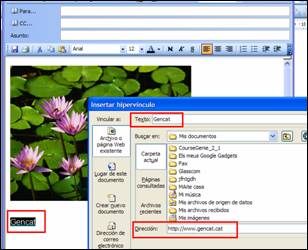
Després, estant en la mateixa finestra del missatge, fer clic en el botó Opciones i marcar l'opció Solicitar confirmación de lectura para este mensaje . D'aquesta manera, quan el destinatari llegeixi el missatge ho sabrem.
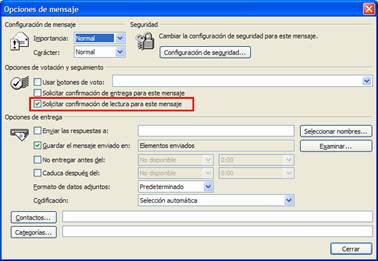
Finalment, fer clic en l'espai en blanc del Para i tecleja la teva pròpia adreça de correu electrònic. Després, fes clic a Asunto i escriure el text Proves , tal com indica l'enunciat. Per acabar, només caldrà enviar el missatge, fent clic a Enviar .
|
| |
|
| 5 |
5.- Crea un nou missatge on:
- Para : a tú mateix
- Asunto : “ Informació de proves”
- Cos del missatge: “ T'adjunto el fitxer sol·licitat ”
- Adjuntar un arxiu qualsevol que tinguis fet de Word o d'Excel que estigui en el teu ordinador.
- Importància: Alta
Per a crear un nou missatge ens posicionarem a la Bandeja de entrada de la pestanya Correo . A continuació, fer clic a Nuevo per crear un nou correu. Situar el cursor en el Para i tecleja la teva pròpia adreça de correu electrònic. Seguidament, fes clic en l'apartat en blanc del Asunto i tecleja Informació de proves . En el cos del missatge, escriu el text T'adjunto el fitxer sol·licitat .
A continuació, per adjuntar un fitxer fes clic a la icona del clip, cerca el fitxer de Word o d'Excel que vulguis del teu ordinador i fes clic a Insertar .
Per indicar que la importància del missatge és alta, fes clic a la icona de l'admiració ( Importancia: Alta ).
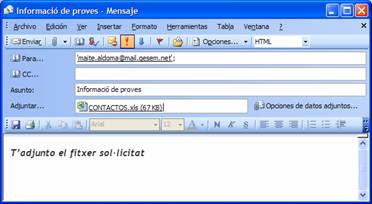
Finalment, només quedarà enviar el missatge fent clic a Enviar .
|
| |
|
| 6 |
Obre el correu electrònic que t'has enviat anteriorment amb el fitxer adjunt, desa l'arxiu en l'escriptori del teu ordinador i dona resposta al remitent del missatge (en aquest cas tú mateix) indicant el text: “ Moltes gràcies, l'estudiaré i et diré quelcom ”.
Com ja saps, el primer que hem de fer és revisar si tenim nous correus, podem fer clic a Enviar y recibir o bé prémer la tecla F9 .
Un cop visualitzem que ha entrat el correu que ens havíem enviat anteriorment, fer-hi doble clic per obrir-lo.
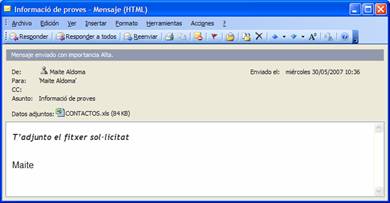
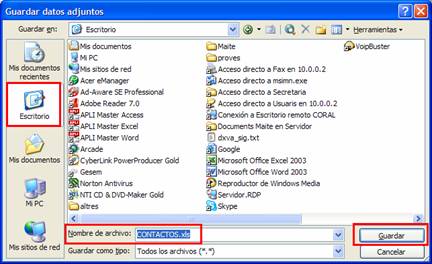
El que primer farem és desar el fitxer adjunt al nostre escriptori, accedir a Archivo/Guardar datos adjuntos , cercar l'escriptori (fer clic a la icona de l'esquerra Escritorio ) i fer clic a Guardar .
Seguidament, ens demana respondre el missatge amb el text indicat, per fer això, fer clic en el botó Responder i teclejar en el cos del missatge el text “ Moltes gràcies, l'estudiaré i et diré quelcom”.
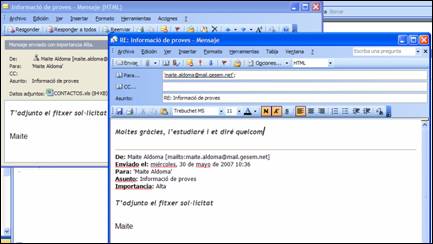
Finalment, fer clic al botó Enviar per enviar el missatge.
|
| |
|
|