| |
| |
1 |
Utilitzant el cercador google, cerca per Internet 6 adreces de portals genèrics.
Hi ha diferents maneres de cercar per Internet portals horitzontals, una d'elles i la més eficaç és utilitzant el cercador. En aquest cas, teclejar en la barra d'adreces www.google.es i prémer la tecla Intro . A continuació, teclejar en l'espai dedicat a fer recerques de google per exemple: “ portales horizontales ”, o “ portales genéricos ” o també es pot indicar en català. Aleshores, del llistat que es visualitza, anar cercant i triant els portals que realment ens interessen. Recordem que si el que es vol és fer una recerca avançada, només cal anar a l'apartat Búsqueda avanzada i indicar els paràmetres adients.
Com a resultat de la nostra recerca, entre d'altres, els portals genèrics que es poden trobar son:
|
| |
|
| 2 |
Utilitzant el cercador google, cerca per Internet 6 adreces de portals verticals i indica la seva temàtica principal.
Teclejar en la barra d'adreces del navegador, el cercador que volem utilitzar, en aquest cas www.google.es i prémer la tecla Intro . A continuació, teclejar en l'espai dedicat a fer recerques de google per exemple: “ portales verticales ”, o “ portales temáticos ” o també es pot indicar en català. Aleshores, del llistat que es visualitza, anar cercant i triant els portals que realment ens interessen. Recordem que si el que es vol és fer una recerca avançada, només cal anar a l'apartat Búsqueda avanzada i indicar els paràmetres adients.
Com a resultat de la nostra recerca, entre d'altres, els portals temàtics que es poden trobar son:
|
| |
|
| 3 |
F es una recerca (utilitzant el cercador http://www.nosaltres.cat ) sols sobre webs que continguin la paraula “ euro ” (exclusivament “euro”, no val “Europa” ni “eurobasket”, etc.).
Indicar:
- les paraules clau que s'han utilitzat
- indicar el nombre total de webs trobades
En primer lloc el que farem és teclejar en la barra d'adreces el cercador que volem fer servir, en aquest cas www.nosaltres.cat . Posteriorment, teclejarem en l'espai reservat per a fer recerques la paraula que cerquem, com que volem trobar webs que continguin la paraula “ euro ” com a tal, l'escriurem entre cometes, d'aquesta manera trobarem literalment el que cerquem.
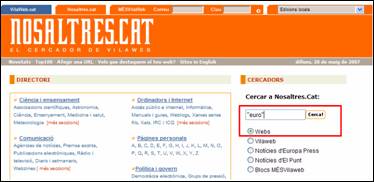
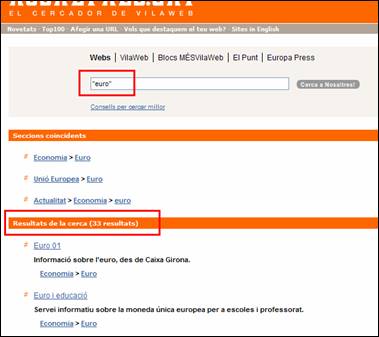
A continuació, fes clic a Cerca! i veuràs el resultat. En el nostre cas, es visualitzen 33 resultats. Recorda que Internet és dinàmic, està viu, per tant, és possible que si tornes a executar aquesta mateixa consulta en dies diferents, el nombre de resultats també sigui diferent.
|
| |
|
| 4 |
Fes una recerca (utilitzant el Google) de webs que continguin la paraula “ euro ” (exclusivament “euro”, no val “Europa” ni “eurobasket”, etc.).
Indicar:
- les paraules clau que s'han utilitzat
- indicar el nombre total de webs trobades
En primer lloc el que farem és teclejar en la barra d'adreces el cercador que volem fer servir, en aquest cas www.google.es . Posteriorment, teclejar en l'espai reservat per a fer recerques la paraula que cerquem, com que volem trobar webs que continguin la paraula “ euro ” exclusivament, l'escriurem entre cometes, d'aquesta manera trobarem literalment el que cerquem. Fem la prova.
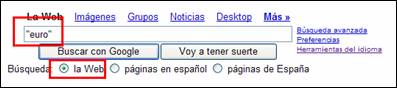
Evidentment, recordem que no obtindrem els mateixos resultats fent la mateixa recerca si activem la opció “ la Web ”, que “ páginas en español , que “ pàginas de España ”.
Hem d'acotar segons el que ens interessa en cada moment.
Finalment, prémer la tecla Intro i observar el resultat amb el nombre total de resultats. Recorda, que els resultats d'Internet sempre varien, encara que fem la mateixa consulta i de la mateixa manera, doncs la xarxa és dinàmica i és modificada constantment.

|
| |
|
| 5 |
De la web http://www.gencat.net/ copia un paràgraf de text qualsevol en un document de Word. Copia exclusivament text, no agafis ni imatges ni enllaços.
Com ja hem vist en la corresponent teoria, per poder copiar un text d'Internet només cal seleccionar-lo, accedir a Edición/Copiar (o prémer la combinació de tecles Ctrl+C , o amb el botó dret/Copiar , ....), accedir a Word i enganxar-lo (fent Ctrl+ V , o botó dret/Pegar , o Edición/Pegar , ...).
Compte amb la selecció!!, com que l'enunciat demana exclusivament copiar text, haurem de començar la selecció quan el cursor tingui forma de línia vertical ( | ), aleshores farem clic i arrossegarem fins just al final d'on vulguem copiar.
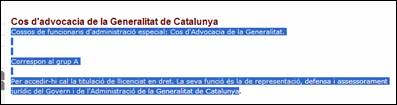
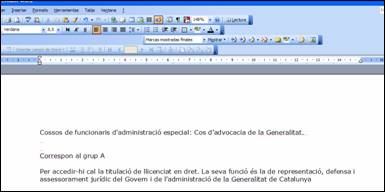
Un cop copiat a Word, l'aspecte serà aquest:
|
| |
|
| 6 |
E n el mateix document de Word que hem creat anteriorment, copia 1 imatge d'Internet que faci referència al logo de la paraula “ gencat ” (o qualsevol altre que hi tingui relació).
Com que ara volem copiar una imatge d'Internet, el primer que hem de fer és cercar-la. Per això, anar a www.google.es (per exemple), fer clic en l'apartat Imágenes i teclejar el text sobre el qual volem trobar una imatge que hi tingui relació. En aquest cas, escriure gencat .
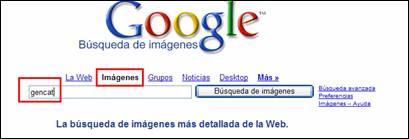
Seguidament, fer clic al botó Búsqueda de imágenes perquè mostri els resultats.
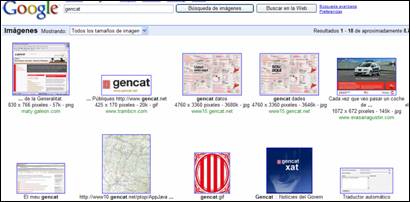
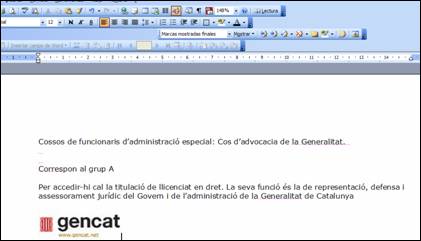
Fer clic sobre la imatge que creiem més adient amb el botó dret del ratolí i triar l'opció Copiar . A continuació, activar Word, situar el cursor en una línia en blanc i fer Edición/Pegar (o Ctrl+V , o ....). Observa que la imatge automàticament es visualitza.
|
| |
|
| 7 |
Cerca 2 pàgines web escrites en català que parlin de les característiques del tipus de format gif .
En primer lloc, el que hem de fer és carregar el cercador amb el qual volem fer la consulta, per exemple www.google.es
Com que el que volem és cercar una informació molt concreta i en un idioma determinat, accedir a l'apartat Búsqueda avanzada de google. En l'apartat “ con la frase exacta ” escriure format gif (per exemple) i en “ Mostrar páginas escritas en” seleccionar “ catalán” , finalment fer clic a “ Buscar con Google ”.
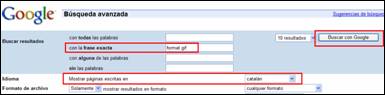
Un cop s'executa la consulta apareixen diferents resultats. Recorda, que la consulta es pot fer per diferents paraules o frases que ens permetin trobar el que busquem i en l'idioma desitjat. Així, com a resultat del que demana l'exercici, les 2 pàgines web demanades podrien ser:
|
| |
|
|